很多用户开启VPN断网保护功能后,反而遇到了本地局域网打印机无法连接、内网共享文件夹访问失败、甚至整个设备完全断网无法恢复的异常情况,这些问题大多不是功能本身的故障,而是启用前没有完成对应前置检查导致的。本文梳理VPN断网保护启用前必须完成的几项关键校验步骤,覆盖设备系统、网络环境、权限配置等多个维度,帮用户避开常见的使用陷阱。
本地系统防火墙规则兼容性检查
VPN断网保护的核心逻辑是在VPN隧道意外断开的瞬间,直接拦截所有非VPN通道的对外网络请求,避免真实IP泄露,这个机制本身会修改系统底层的路由表和防火墙优先级。很多用户设备上同时运行着系统自带防火墙、第三方安全软件的网络防护模块,两者的规则冲突很容易导致断网保护触发后,蘑菇连VPN重连的请求也被一并拦截。
检查的时候不需要修改现有规则,只需要先临时关闭第三方安全软件的网络过滤功能,蘑菇VPN尝试手动断开当前VPN连接,观察系统会不会自动拦截所有普通网页访问,再重新开启VPN看能不能正常建立隧道。如果这个过程里出现VPN无法重连的情况,说明你需要提前给当前使用的VPN客户端添加防火墙白名单,避免后续启用断网保护后出现完全断网的死锁状态。
内网访问白名单预配置检查
不少用户日常使用VPN的同时,还需要访问公司内网的OA系统、家里的NAS共享存储、同网段下的智能设备管理后台,默认状态下VPN断网保护触发后,所有非VPN流量都会被拦截,包括同局域网内的设备互访请求。

逐项检查本地防火墙与内网设备兼容性,规避启用VPN断网保护后出现的各类网络异常
检查的时候可以先记下当前设备的内网网段地址,一般是路由器分配的私网IP前缀,比如192.168.x.x这类格式,打开VPN客户端的断网保护设置页,找到排除流量的自定义规则选项,把整个内网网段添加到免拦截的白名单里。配置完成后先不启用断网保护,尝试断开VPN直接访问内网的共享文件夹或者局域网打印机,确认访问正常之后再保存规则,避免后续触发断网保护的时候,你连本地的办公设备都无法调用。
多网卡设备的路由优先级校验
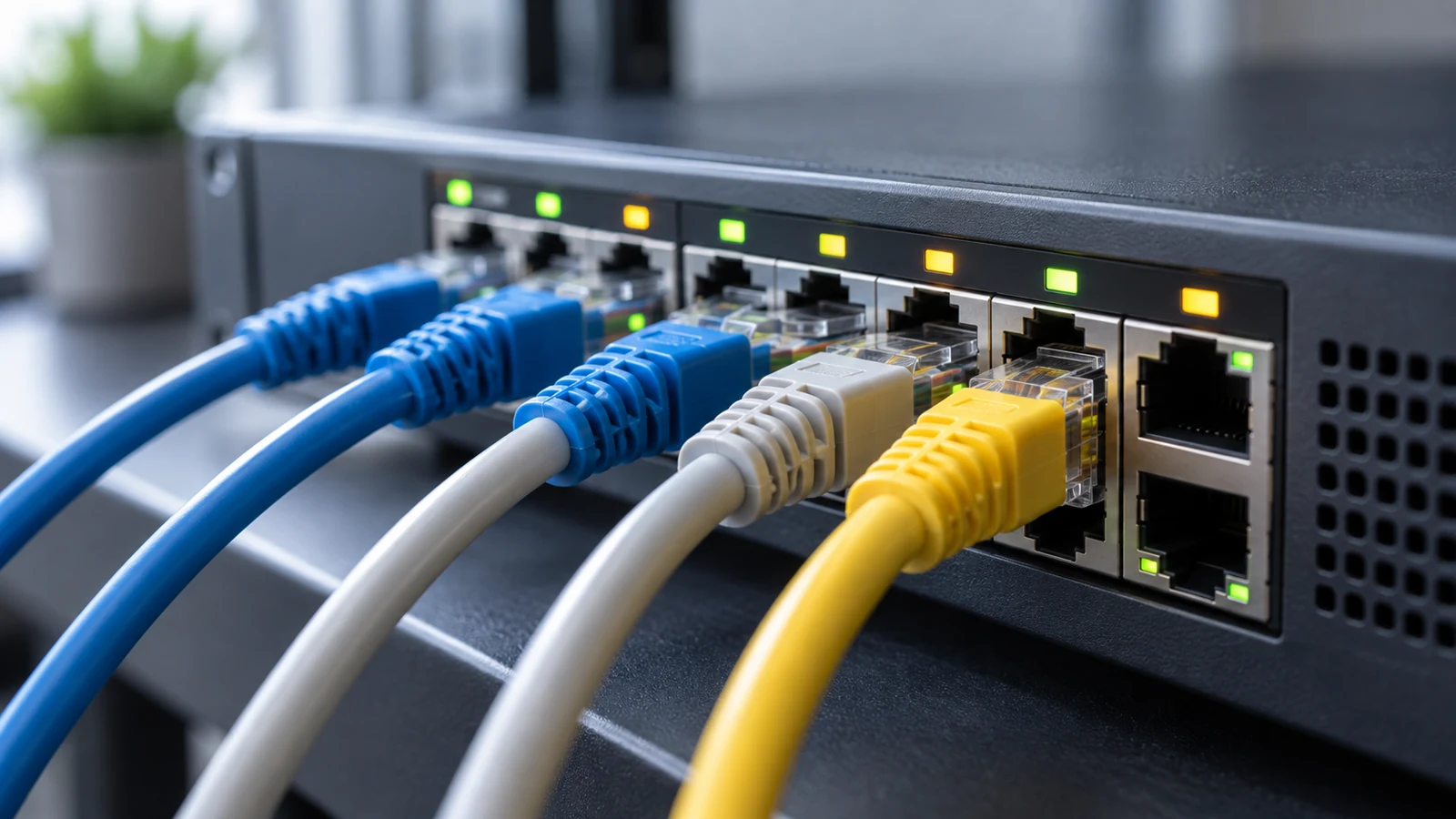
现在很多办公本、游戏本都同时配有有线网卡、无线网卡,部分用户还会额外插着USB随身WiFi、移动热点类的外接网卡,多网卡同时在线的时候,系统的默认出口路由规则很容易出现混乱,VPN断网保护的拦截规则只会绑定默认的主网卡,很容易出现漏流量的情况。
检查的时候先打开系统的网络适配器列表,把当前不需要使用的外接网卡全部禁用,只保留你日常连接互联网的主网卡,之后查看系统当前的默认路由出口,确认主网卡是唯一的对外流量出口。之后可以临时开启断网保护测试,手动断开VPN之后,打开多个常用网页尝试加载,如果所有网页都完全无法加载,说明拦截规则已经正常绑定到主网卡,没有其他网卡的流量漏出通道。
故障恢复预案提前验证
哪怕前面的所有检查都顺利完成,也有可能出现极端场景下VPN客户端崩溃,断网保护的拦截规则没有自动解除,蘑菇VPN导致设备完全无法联网的情况,很多用户遇到这种场景只会选择重启设备,反而可能导致未保存的工作文件丢失。
检查的时候你需要提前确认自己使用的VPN客户端有没有全局一键关闭断网保护的快捷入口,同时记下系统防火墙手动重置默认规则的操作路径,提前模拟一次VPN客户端意外退出的场景,验证不需要重启设备就能手动解除所有流量拦截。
这里要注意一个常见误区,很多用户觉得VPN断网保护开启之后就可以完全放心,不需要做任何后续校验,实际上你每次切换不同的网络环境,比如从家里网络切换到公司公共网络,都需要重新做一次快速检查,确认当前环境下的断网保护规则没有和新网络的路由策略产生冲突。
整个VPN断网保护启用前检查的流程不需要耗费太多时间,所有操作都围绕你实际的使用场景调整,不需要修改不熟悉的系统底层参数,就能在保留断网保护防护能力的同时,避免影响日常正常的网络使用需求。